
Friday, March 20, 2009


Saturday, March 14, 2009
HP Compaq6715b + Lenny + Wireless
Nu tad beidzot tas wireless strādā bez problēmām ;)
Visu laiku mani atturēja tas, ka nestrādāja wireless uz linux (debian etch 4.0), tb strādāja, bet manāmi konfliktēja... Beigās jau satracināja tas tik tālu, ka uzliku debian lenny uz virtualbox iekš Windozes... Pie problēmām - paliels noslogojums uz CPU, kā rezultātā pamatīgi karsa dators.
Nu tad beidzot saņēmos un uzinstalēju Lenny uz atsevišķas partīcijas. Galvenais prieks - wireless strādā bez problēmām, ar fwcutter.
NU tad paši soļi kā to sadarīt līdz galam:
1) Savelkam un sakompilējam vajadzigos failus:
2) izveidojam failu
/etc/wpa_suppliciant.conf
3) Palaižam:
4) izveidojam skriptu:
/home/user_name/wifi-start
5) chmod + x ~/wifi-start
6) Laižam šo pašu skriptu ar sudo /home/user_name/wifi-start pie katras sistēmas ielādes, vai arī ievietojam iekš autorun ;)
Avots
Visu laiku mani atturēja tas, ka nestrādāja wireless uz linux (debian etch 4.0), tb strādāja, bet manāmi konfliktēja... Beigās jau satracināja tas tik tālu, ka uzliku debian lenny uz virtualbox iekš Windozes... Pie problēmām - paliels noslogojums uz CPU, kā rezultātā pamatīgi karsa dators.
Nu tad beidzot saņēmos un uzinstalēju Lenny uz atsevišķas partīcijas. Galvenais prieks - wireless strādā bez problēmām, ar fwcutter.
NU tad paši soļi kā to sadarīt līdz galam:
1) Savelkam un sakompilējam vajadzigos failus:
wget http://bu3sch.de/b43/fwcutter/b43-fwcutter-011.tar.bz2
tar xjf b43-fwcutter-011.tar.bz2
cd b43-fwcutter-011
make
cd ..
2) izveidojam failu
/etc/wpa_suppliciant.conf
ctrl_interface=/var/run/wpa_supplicant
network={
ssid="MANS_SSID"
scan_ssid=1
proto=WPA
key_mgmt=WPA-PSK
psk="MANS_PASSWORDS"
priority=5
}
3) Palaižam:
sudo wpa_supplicant -c /etc/wpa_suppliciant.conf -D wext -dd -i wlan0 -B
sudo dhclient wlan0
4) izveidojam skriptu:
/home/user_name/wifi-start
wpa_supplicant -c /etc/wpa_suppliciant.conf -D wext -dd -i wlan0 -B
sudo dhclient wlan0
5) chmod + x ~/wifi-start
6) Laižam šo pašu skriptu ar sudo /home/user_name/wifi-start pie katras sistēmas ielādes, vai arī ievietojam iekš autorun ;)
Avots
Tuesday, March 10, 2009
Failu meklēšana izmantojot find, grep un locate
1) Lai atrastu failu ar nosaukumu hello.c, izmantojam šādu komandu:
locate hello.c
Pirms tam gan jābūt ir jābūt atjaunotai db, tam mēs izmantojam komandu:
updatedb
2) Drošības nolūkos neiesaka izmantot updatedb ar root privilēģijām, tādēļ mēs varam arī izmantot find komandu. Jāpiezīmē, ka arī šī komanda ir gana vienkārša. Dotajā piemērā mēs meklējam failiņu, par kuru droši ir zināms tā nosaukums un direktorija (kuras apakšdirektorijās arī var būt meklējamais fails):
find /etc -name smb.conf
Ja nav zināma faila atrašanās aptuvenā direktorija, tad varam izlīdzēties ar šādu komandiņu:
find / -name smb.conf
Šī komanda gan aizņems vairāk laika, jo meklēšana ies cauri visai failu sistēmai.
Meklēšana neatšķir burtu reģistru. Ja vēlamies meklēt failus ar burtu reģistru, tad ismantojam -iname:
find /etc -iname smb.conf
Varam arī spedificēt failu tipu , lai paātrinātu meklēšanas laiku. Izmantojam -d priekš direktorijām, un l priekš simlinkiem (symlinks):
find /etc -type d -name samba
3) Dažreiz mēs meklējam nevis failu kā tādu, bet failu, kurš satur kādu informāciju. Te nu palīgos nāks grep komanda. Teiksim, ka mēs meklēsim failu, kurš satur atslēgvārdu "PermitRoot", un par failu ir zināms vien tas, ka tas atrodas kaut kur /etc direktorijā. Komanda:
grep -r "PermitRoot" /etc
-r nozīmē ka mēs rekursīvi skanējam failus arīdzan pa apakšdirektorijām (ja tādas eksistē).
Pēc noklusējuma, grep ir reģistrjūtīgs. Lai to noņemtu, izmantojam -i:
grep -ri "permitroot" /etc
Te gan ir jāņem vērā tas, ka noņemot reģistrjūtīgumu, mēs būtiski palielinam meklēšanas laiku....
locate hello.c
Pirms tam gan jābūt ir jābūt atjaunotai db, tam mēs izmantojam komandu:
updatedb
2) Drošības nolūkos neiesaka izmantot updatedb ar root privilēģijām, tādēļ mēs varam arī izmantot find komandu. Jāpiezīmē, ka arī šī komanda ir gana vienkārša. Dotajā piemērā mēs meklējam failiņu, par kuru droši ir zināms tā nosaukums un direktorija (kuras apakšdirektorijās arī var būt meklējamais fails):
find /etc -name smb.conf
Ja nav zināma faila atrašanās aptuvenā direktorija, tad varam izlīdzēties ar šādu komandiņu:
find / -name smb.conf
Šī komanda gan aizņems vairāk laika, jo meklēšana ies cauri visai failu sistēmai.
Meklēšana neatšķir burtu reģistru. Ja vēlamies meklēt failus ar burtu reģistru, tad ismantojam -iname:
find /etc -iname smb.conf
Varam arī spedificēt failu tipu , lai paātrinātu meklēšanas laiku. Izmantojam -d priekš direktorijām, un l priekš simlinkiem (symlinks):
find /etc -type d -name samba
3) Dažreiz mēs meklējam nevis failu kā tādu, bet failu, kurš satur kādu informāciju. Te nu palīgos nāks grep komanda. Teiksim, ka mēs meklēsim failu, kurš satur atslēgvārdu "PermitRoot", un par failu ir zināms vien tas, ka tas atrodas kaut kur /etc direktorijā. Komanda:
grep -r "PermitRoot" /etc
-r nozīmē ka mēs rekursīvi skanējam failus arīdzan pa apakšdirektorijām (ja tādas eksistē).
Pēc noklusējuma, grep ir reģistrjūtīgs. Lai to noņemtu, izmantojam -i:
grep -ri "permitroot" /etc
Te gan ir jāņem vērā tas, ka noņemot reģistrjūtīgumu, mēs būtiski palielinam meklēšanas laiku....
Saturday, February 21, 2009

Saturday, February 14, 2009
Vīrs cenšas norēķināties ar zīmētu zirnekli
Nevarēju noturēties, tiek aprakstīta ļoti amizanta situācija... Īsumā - vīrs cenšas norēķināties ar zīmētu zirnekli, to sūtot uz finanšu iestādi, Kad izrādās ka jamie nepieņem šāda vieda maksājumus, tad kungs pieprasasa lai sūta viņa garadarbu atpakaļ... Amizantākais ir tas, ka tie, redziet, esot viņam atsūtījuši citu zirnekli...


Saturday, January 17, 2009
Debian Lenny + opera
Kā uzlikt operu uz debian lenny? Elementāri - laižam sekojošas komandas :
1) gpg --keyserver subkeys.pgp.net --recv-key 6A423791
2) sudo mcedit /etc/apt/sources.list
3) Ierakstam operas repozitoriju failā:
# opera repository
deb http://deb.opera.com/opera/ lenny non-free
4) sudo apt-get update
5) sudo aptitude install opera
Tuesday, January 13, 2009


Monday, December 29, 2008
hal.dll is missing or corrupted
Vakar bija svētdiena, ko arī nolēmām ar kaimiņu atzīmēt ar alus glāzi. Lieki teikt, ka tas beidzās ar dzerstiņu un mājās ierašanos parpālī, bet gana laicīgi - ap 1 naktī...
Dienas vidū zvans pie durvīm - atveru, un tur kaimiņš ar paģiru un problēmu - nevar iestartēt windozi, met ārā kaut ko šādu:
Nu ko, kompis darba, pārinstalēt nevajadzētu, tad nu aunu kājas un veļos pie jamā skatīties kas un kā. Pirms tam uz ātru roku ieguglējot atradu ka risinājums varētu būt sačakarēts boot.ini fails, kas būtu risināms šādi:
Man nesanāca palaist bootcfg /rebuild komandu, pēc pāris minūšu domāšanas kompis pateica ka kaut kas ar hdd nav labi, lai mēģinot chkdsk komandu. Palaidu chkdsk /r un pēc kādām 40 minūtēm kompis bija darba kārtībā...
Vakarā laikam atkal jāpaņem alus glāze :P
Dienas vidū zvans pie durvīm - atveru, un tur kaimiņš ar paģiru un problēmu - nevar iestartēt windozi, met ārā kaut ko šādu:
"Windows could not start because the following file is missing or corrupt:\system32\hal.dll.
Please re-install a copy of the above file."
Nu ko, kompis darba, pārinstalēt nevajadzētu, tad nu aunu kājas un veļos pie jamā skatīties kas un kā. Pirms tam uz ātru roku ieguglējot atradu ka risinājums varētu būt sačakarēts boot.ini fails, kas būtu risināms šādi:
Palaižam recovery console ar būtojamo xp instalācijas disku,
bootcfg /rebuild
Uz jautājumu "Add installation to boot list? (Yes/No/All)" atbildam Y,
Uz jautājumu "Enter Load Identifier:" ievadam windows xp professional, vai windows xp home edition, atkarībā no sistēmas,
Uz jautājumu "Enter OS Load options:" atbildam /Fastdetect un spiežam enter,
Restarts un pārbaudam kā strādā pc...
Man nesanāca palaist bootcfg /rebuild komandu, pēc pāris minūšu domāšanas kompis pateica ka kaut kas ar hdd nav labi, lai mēģinot chkdsk komandu. Palaidu chkdsk /r un pēc kādām 40 minūtēm kompis bija darba kārtībā...
Vakarā laikam atkal jāpaņem alus glāze :P
Friday, December 19, 2008
Subaru Outback '04 navigācija ar LV ir pieejama :)
Tiešais links šeit.
Visi posti par subaru, ir pārvietoti uz jaunu blogu : http://lsoutback.blogspot.com
Visi posti par subaru, ir pārvietoti uz jaunu blogu : http://lsoutback.blogspot.com
Thursday, December 18, 2008


Subaru Outback '04: Err 55 + check engine, light cruise
Tiešais links šeit.
Visi posti par subaru, ir pārvietoti uz jaunu blogu : http://lsoutback.blogspot.com
Visi posti par subaru, ir pārvietoti uz jaunu blogu : http://lsoutback.blogspot.com
Sunday, October 12, 2008
Aizmirsta mysql root parole
Kamēr visu konfigurēju, tikmēr jau paspēju aizmirst root paroli priekš mysql :( Bēda diezgan liela - nevaru neko padarīt iekš mysql, kā arī nav jēgas mēģināt paķimerēties ap kādu lapeli...
Tad te ir risinājums:
1) Nokillojam mysqld procesu (obligāti ar parasto kill, nevis kill -9):
2) Palaižam mysql serveri pa jaunam ar šādu opciju:
3) Atveram otru konsoli un rakstam iekšā:
Viss, varam logoties iekšā ar šādu komandeli
Tad te ir risinājums:
1) Nokillojam mysqld procesu (obligāti ar parasto kill, nevis kill -9):
ps -A | grep mysq
1901 ? 00:00:00 mysqld_safe
1940 ? 00:00:04 mysqld
sudo kill 1940
2) Palaižam mysql serveri pa jaunam ar šādu opciju:
sudo mysqld --skip-grant-tables
081012 16:03:59 InnoDB: Started; log sequence number 0 43655
081012 16:03:59 [Note] mysqld: ready for connections.
Version: '5.0.51a-15' socket: '/var/run/mysqld/mysqld.sock' port: 3306 (Debian)
3) Atveram otru konsoli un rakstam iekšā:
mysql -h localhost
Welcome to the MySQL monitor. Commands end with ; or \g.
Your MySQL connection id is 1
Server version: 5.0.51a-15 (Debian)
Type 'help;' or '\h' for help. Type '\c' to clear the buffer.
mysql> UPDATE mysql.user SET Password=PASSWORD('sql_pass') WHERE User='root';
FLUSH PRIVILEGES;
Viss, varam logoties iekšā ar šādu komandeli
mysql -h localhost -u root -psql_passun viss notiek ;)
Saturday, October 11, 2008
VirtualBox shared folder un pieeja pie tiem
Shared folder ir sava veida šāres no lokālā PC uz virtuālo. Tas nozīmē, ka nevajag nekādu ftp serveri taisīt uz Guest OS, neko tādu, vnk pieslēdzamies pie šārēm.
No sākuma settingos uzliekam šāri:


1) Guest OS = Linux:
Pēc tam no Guest Os ievadam konsolē šādu komandiņu:
Nu, un principā, tas ir arī viss :) Uz defaultās debian vides - gnome, tas parādās kā jauns disks, un ir 100% gatavs darbam!
2) Guest OS = Windows:
Kad šāres ir uzliktas caur GUI logiem, kas ir redzami augstāk, tad ievadam uz guest OS (šajā gadījumā, win 2k ), caur command prompt, šādu komandeli:
(ar nosacījumu, ka folderis ir nosaukts kā "share" ).
P.s. Nākošajās ieslēgšanas reizēs vairāk nekas nebūs jāievada, šāres jau būs pievienotas automātiski.
No sākuma settingos uzliekam šāri:


1) Guest OS = Linux:
Pēc tam no Guest Os ievadam konsolē šādu komandiņu:
sudo mount -t vboxsf linux /media/shareNu, un principā, tas ir arī viss :) Uz defaultās debian vides - gnome, tas parādās kā jauns disks, un ir 100% gatavs darbam!
2) Guest OS = Windows:
Kad šāres ir uzliktas caur GUI logiem, kas ir redzami augstāk, tad ievadam uz guest OS (šajā gadījumā, win 2k ), caur command prompt, šādu komandeli:
net use p: \\vboxsvr\share (ar nosacījumu, ka folderis ir nosaukts kā "share" ).
P.s. Nākošajās ieslēgšanas reizēs vairāk nekas nebūs jāievada, šāres jau būs pievienotas automātiski.
VirtualBox ar apache web serveri un ssh serveri
Apraksts Nr.1: Uz lenny (virtualbox guest OS), stāv uzlikts apache.
Uzdevums: piekļūt tam arī no parastās OS, nevis tikai no virtuālās.
Risinājums:
Izslēdzam guest OS.
windowsā atveram command prompt un konfigurējam portu forwardingu uz VirtualBox instalācijas direktoriju (mana guest os saucās LennyBeta2):
Varam slēgt Guest OS iekšā un rakstīt address bar: localhost:8888
Apraksts Nr.2: Uz guest OS stāv ssh serveris.
Uzdevums: piekļut pie ssh no parastās OS, nevis tikai no virtuālās.
Risinājums: Atkal atveram command prompt windowsā, un rakstam iekšā:
Izslēdzam guest OS, restartējam virtualbox, un atkal palaižam guest OS.
Pieslēdzamies pie guest os ssh:
Cerams ka kādam vēl šis noderēs, nevis tikai paliks manis paša piezīmēm ;)
Uzdevums: piekļūt tam arī no parastās OS, nevis tikai no virtuālās.
Risinājums:
Izslēdzam guest OS.
windowsā atveram command prompt un konfigurējam portu forwardingu uz VirtualBox instalācijas direktoriju (mana guest os saucās LennyBeta2):
cd C:\Program Files\Sun\xVM VirtualBox
VBoxManage setextradata LennyBeta2 "VBoxInternal/Devices/pcnet/0/LUN#0/Config/apache/HostPort" 8888
VBoxManage setextradata LennyBeta2 "VBoxInternal/Devices/pcnet/0/LUN#0/Config/apache/GuestPort" 80
VBoxManage setextradata LennyBeta2 "VBoxInternal/Devices/pcnet/0/LUN#0/Config/apache/Protocol" TCP
Varam slēgt Guest OS iekšā un rakstīt address bar: localhost:8888
Apraksts Nr.2: Uz guest OS stāv ssh serveris.
Uzdevums: piekļut pie ssh no parastās OS, nevis tikai no virtuālās.
Risinājums: Atkal atveram command prompt windowsā, un rakstam iekšā:
C:\> cd "\Program Files\Sun\xVM VirtualBox"
VBoxManage setextradata LennyBeta2 "VBoxInternal/Devices/pcnet/0/LUN#0/Config/ssh/HostPort" 2222
VBoxManage setextradata LennyBeta2 "VBoxInternal/Devices/pcnet/0/LUN#0/Config/ssh/GuestPort" 22
VBoxManage setextradata LennyBeta2 "VBoxInternal/Devices/pcnet/0/LUN#0/Config/ssh/Protocol" TCP
Izslēdzam guest OS, restartējam virtualbox, un atkal palaižam guest OS.
Pieslēdzamies pie guest os ssh:
ssh -l guestOS_username -p 2222 localhost
Cerams ka kādam vēl šis noderēs, nevis tikai paliks manis paša piezīmēm ;)
WinXP 64 + VirtualBox + Debian Lenny
Izdomāju, ka ir jāuzmet virtualbox uz XP 64, kurā kā guest OS jāieliek Debian Lenny. Kāpēc – jo es negribu likt uz etch virsū ntfs-3g draiveri. Nav īsti uzticības + par daudz svarīgi dati stāv virsū uz NTFS... OK, galvenā problēma ir tāda, ka es parasti strādāju ar debian tieši webam, jo virsū ir salikts apache, muskuls, php, utt. Nu lūk, bet problēma ir iekš torentiem :) parasti sāku kaut ko vilkt no XP puses, pārstartējos uz otru OS, un tur nekā :(
Pie lietas – virtualbox uzlikās bez bēdas. Ar lenny amd64 gan problēmas – parādīja kaut ko šādu:
Kāpēc, nezinu, ātrāk gribējās iet pie aļuka, tāpēc nolēmu likt lenny i386.
Instalācija diezgan ilga, kaut kas ap 2 - 2.5 h (man ir lattelecom pDSL nets). Pieejama grafiskā instalācija, viss ir diezgan smuki. + esmu uzmetis VirtualBox uz otra monitora, tādējādi uz LCD iet instalācija, bet uz laptopa monitora pārlasu kādus raksteļus vai ko tādu ar WinXP. Jāpiezīmē, ka pēc instalācijas ir jāuzinstalē VirtualBox Guest drivers. Te nu mums ir jāpameklē kernel-headers attiecīgajam kernelim, jāielādē tas no repozitarijiem, un viss aiziet kā smērēts.
Beidzot viss ir pabeigts, abi monitori strādā godam, tā kā ir jātaisa vaļā aļuks ;)
Pie lietas – virtualbox uzlikās bez bēdas. Ar lenny amd64 gan problēmas – parādīja kaut ko šādu:
Your CPU does not support long mode. Use a 32bit distribution.
Kāpēc, nezinu, ātrāk gribējās iet pie aļuka, tāpēc nolēmu likt lenny i386.
Instalācija diezgan ilga, kaut kas ap 2 - 2.5 h (man ir lattelecom pDSL nets). Pieejama grafiskā instalācija, viss ir diezgan smuki. + esmu uzmetis VirtualBox uz otra monitora, tādējādi uz LCD iet instalācija, bet uz laptopa monitora pārlasu kādus raksteļus vai ko tādu ar WinXP. Jāpiezīmē, ka pēc instalācijas ir jāuzinstalē VirtualBox Guest drivers. Te nu mums ir jāpameklē kernel-headers attiecīgajam kernelim, jāielādē tas no repozitarijiem, un viss aiziet kā smērēts.
Beidzot viss ir pabeigts, abi monitori strādā godam, tā kā ir jātaisa vaļā aļuks ;)
Saturday, September 20, 2008
WinXP 64 + Google desktop
Izdomāju uzmest uz windozes googles desktopu. Ar pirmo reizi neizdevās :(
Risinājums bija pavisam vienkāršs: atveram direktoriju ar command prompt un ievadam šādu komandiņu: googledesktopsetup.exe /force. Pēc tam viss strādā :-)
Risinājums bija pavisam vienkāršs: atveram direktoriju ar command prompt un ievadam šādu komandiņu: googledesktopsetup.exe /force. Pēc tam viss strādā :-)
Saturday, July 12, 2008
MySQL backup & restore caur konsoli
Taisam backup:
mysqldump -a -u USERNAME -p DATABASE > FILENAME.mysql
Atjaunošana, savukārt, jau sastāv no 3 soļiem:
1. Izdzēšam datubāzi:
mysqladmin -u USERNAME -p drop DATABASE
2. Pārtaisam datubāzi pa jaunam:
mysqladmin -u USERNAME -p create DATABASE
3. Importējam backup:
mysql -u USERNAME -p DATABASE < FILENAME.mysql
Linux komandas darbam ar arhīviem (konsolē)
1. Nepieciešams sakompresēt direktoriju:
tar -zcvf arhiiva_vaards.tar.gz direktorijas_vaards
kur:
- -z: Kompresējam arhīvu ar gzip programmu
-c: izveidojam arhīvu
-v: Parādam progresu kamēr arhivējam
-f: Arhīva faila vārds
2. Atarhivējam arhīvu tekošajā direktorijā:
tar -zxvf prog-1-jan-2005.tar.gz
kur:
- -x: Atarhivēt failus
Friday, July 04, 2008
ubuntu un tasksel
Uzliku uz galddatora ubuntu 8.04. Nu diez kas nav ar to ubuntu. Nezinu, cik sen iznāca tas ubuntu metiens, bet svaigi uzinstalētai sistēmai uzreiz pēc instalēšanas parādīja ka ir jāuzliek 208 apdeiti. Pēčāk biju ieklīdis iekš linux.edu.lv, kur bija pateikts, ka ubuntam ir iznācis apdeits - 8.0.4.1.
Be tnu labi. Kamēr notiek installs, apskatījos kā ubuntam instalē LAMP (linux apache MySQL, PHP) - biju piemirsis kā pats biju debianam licis. Izrādās - ubuntu piedāvā kaut kādu fišku zem segvārda tasksel. Ar tās palīdzību viss var tikt uzinstalēts automātiski, savādāk būtu jāraksta viss šitais penteris: "apache2 php5-mysql libapache2-mod-php5 mysql-server". Te arī kaut kāds (ne mans) tasksel'a ekrānšāviņš:
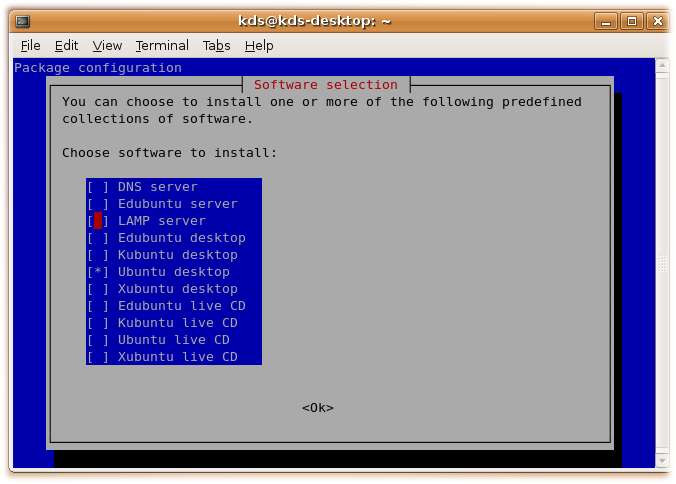
Update: Izrādās ka manā debian arī tāds eksistē :)))) Par to uzzinu tikai tagad.... Mūžu dzīvo, mūžu mācies :)
Saturday, June 07, 2008
opera - importējam e-pasta kontaktus no gmail
Kā jau zināms, esmu liels opera piekritējs. Izmantoju arī operas iebūvēto pasta klientu. Bet nu ir problēmas kad nobrūk OS vai ir uzlikta cita OS - nav neviena ieraksta meila kontaktu listē...
Tad nu labojam situāciju:
Tad nu labojam situāciju:
- atveram gmailā savu kontu;
- Ejam uz adreses - Eksportēt, un izvēlamies "Outlook CSV (importēšanai uz Outlook programmām)";
- saglabājam kaut kur csv failu;
- ejam uz šejieni un ielādējam savu failu, pēc tam saglabājam uzģenerēto .adr failu iekš sava pc;
- operā veram vaļā Tools -> Contacts (vai arī ALT+CTRL+O);
- Izvēlamies File -> Import opera contacts, te ir kaut kāds apraksts jāsavada no izvēlnes, un lādējam savu kontaktu failu iekšā;
Subscribe to:
Posts (Atom)